
O Pro não deixa seu PC mais rápido nem melhora o desempenho em jogos — a diferença real está em recursos de segurança, virtualização e gestão corporativa. Entenda cada um antes de pagar a mais por algo que talvez nunca use
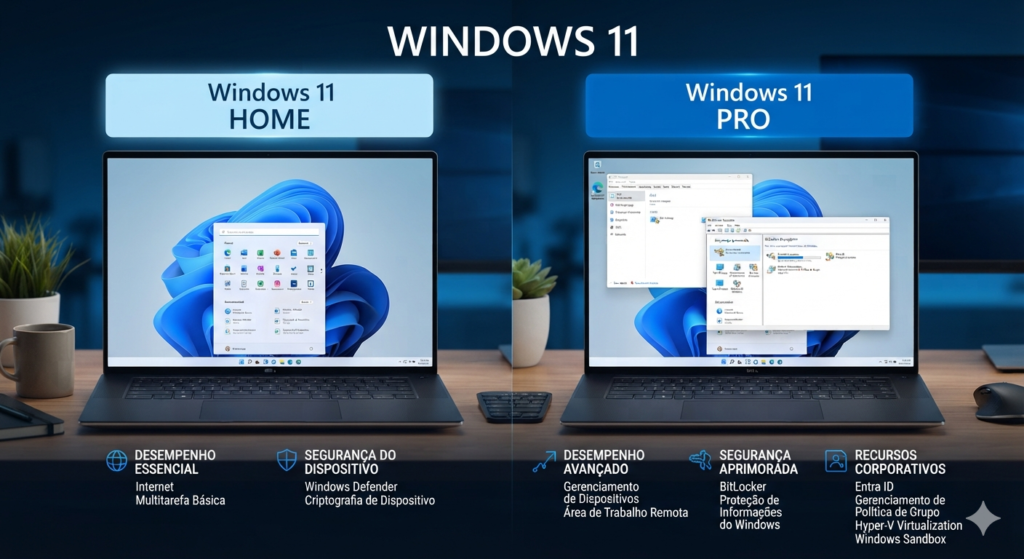
Um dos maiores mal-entendidos na hora de comprar ou configurar um computador é achar que o Windows 11 Pro é, de alguma forma, uma versão “turbinada” do sistema — mais rápida, mais fluida, melhor para jogos. Não é. Em desempenho puro (velocidade de inicialização, navegação do dia a dia, taxa de quadros em jogos), o Windows 11 Home e o Windows 11 Pro entregam exatamente o mesmo resultado. A diferença entre as duas versões não está em velocidade — está em um conjunto específico de ferramentas voltadas a segurança avançada, virtualização e administração de redes corporativas, recursos que a maioria dos usuários domésticos simplesmente nunca vai abrir.
Este guia detalha, uma por uma, as diferenças estruturais reais entre as duas versões, explica tecnicamente o que cada recurso exclusivo do Pro faz, e ajuda você a decidir se vale pagar a diferença de preço — ou se está prestes a comprar uma ferramenta profissional que vai ficar juntando poeira no seu computador doméstico.
GRUPO WHATSAPP – MELHORES PROMOÇÕES
Por que existe essa confusão sobre desempenho
Vale entender de onde vem o mito antes de desmontá-lo. Historicamente, versões “Pro” ou “profissionais” de softwares em geral costumam ser vendidas como upgrades de capacidade — mais recursos, mais potência, melhor experiência. É natural que essa expectativa se transfira para o Windows. Mas, tecnicamente, o Windows 11 Home e o Pro compartilham exatamente o mesmo núcleo do sistema operacional (kernel) e os mesmos drivers gráficos — o que determina desempenho em jogos e uso geral é o hardware do computador (processador, RAM, placa de vídeo, tipo de armazenamento), não qual edição do Windows está instalada por cima dele. Recursos modernos de otimização de jogos, como o Auto HDR (que aprimora automaticamente o alcance dinâmico de cores em jogos mais antigos) e o DirectStorage (tecnologia que permite carregar dados diretamente do SSD para a placa de vídeo, reduzindo tempos de carregamento), estão disponíveis igualmente em ambas as versões.
Como Deixar o Windows Mais Rápido Sem Programas
As diferenças reais, explicadas uma a uma
Criptografia BitLocker
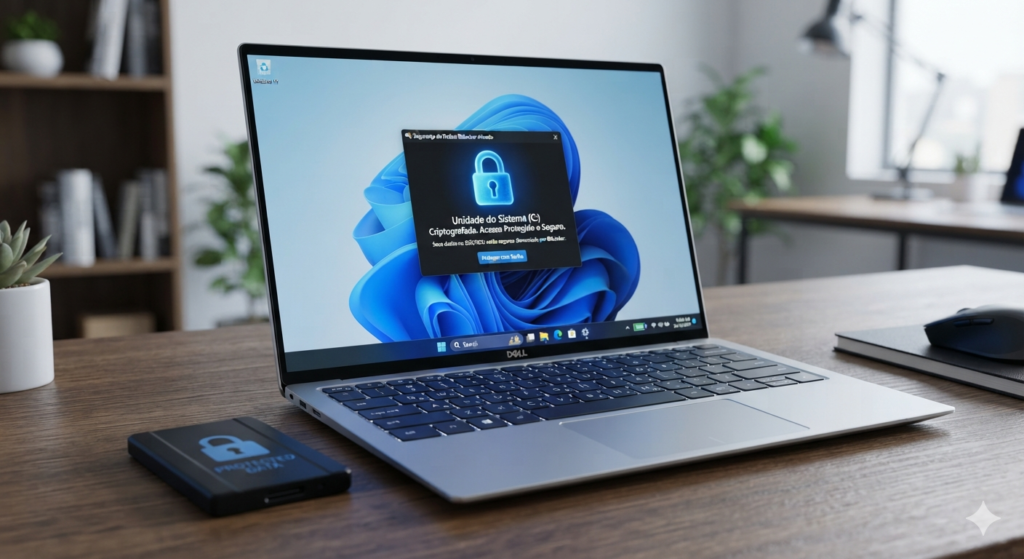
O BitLocker é um recurso de criptografia de disco inteiro, exclusivo do Windows Pro — ele “tranca” matematicamente todos os dados do HD ou SSD, de forma que, se o computador for roubado ou o disco for removido fisicamente e conectado a outra máquina, ninguém consegue ler o conteúdo sem a chave de descriptografia correta. É uma camada de proteção que vai muito além de uma senha de login comum (que protege o acesso via sistema operacional, mas não impede alguém de simplesmente remover o disco e ler os dados diretamente em outro computador). O Windows Home não oferece esse recurso nativamente — só uma versão mais limitada, chamada “Criptografia de Dispositivo”, disponível apenas em hardware específico que atenda a requisitos de segurança mais rígidos.
Acesso Remoto (Remote Desktop)
Aqui está uma diferença sutil, mas importante: ambas as versões conseguem acessar outro computador remotamente (funcionar como cliente). A diferença é que só o Windows Pro permite que o próprio computador seja acessado remotamente por outra máquina (funcionar como host/servidor). Ou seja, com o Windows Home você consegue se conectar a um PC com Windows Pro à distância, mas não o contrário — outra pessoa (ou você mesmo, de outro lugar) não consegue se conectar remotamente a um PC rodando Windows Home usando essa ferramenta nativa do sistema.
Máquinas Virtuais (Hyper-V)
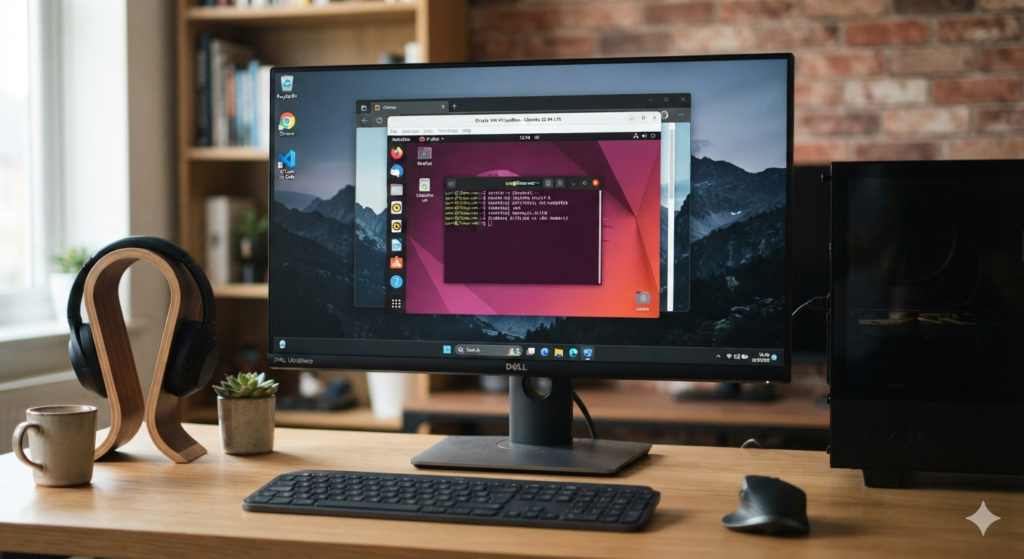
O Hyper-V é a ferramenta de virtualização nativa da Microsoft, que permite rodar um ou mais sistemas operacionais completos “dentro” do Windows, em janelas isoladas — por exemplo, rodar uma cópia do Linux ou uma versão diferente do próprio Windows para testes, sem precisar de um segundo computador físico ou instalar programas de virtualização de terceiros. Esse recurso não existe nativamente no Windows Home. Vale notar que existem alternativas de terceiros (como VirtualBox ou VMware) que funcionam em qualquer versão do Windows, mas sem a mesma integração profunda ao sistema que o Hyper-V oferece.
Configuração sem internet (conta local)
Uma diferença que pega muita gente de surpresa durante a instalação: o Windows 11 Home exige conexão à internet e uma conta Microsoft para concluir a configuração inicial do sistema. O Windows 11 Pro permite pular essa etapa e configurar uma conta local, sem necessidade de internet ou de vincular o computador a uma conta Microsoft — relevante para quem valoriza mais privacidade e controle sobre os próprios dados, ou simplesmente prefere não depender de uma conta online para usar o computador.
Limite de memória RAM
O Windows 11 Home suporta até 128 GB de RAM — um teto que, na prática, está muito acima do que a esmagadora maioria dos usuários domésticos algum dia vai instalar em um computador pessoal. O Windows 11 Pro eleva esse limite para até 2 TB de RAM, um patamar relevante apenas para estações de trabalho especializadas (workstations) usadas em renderização 3D pesada, simulações científicas ou processamento de grandes volumes de dados — cenários extremamente distantes do uso doméstico ou até de boa parte do uso profissional comum.
Suporte a processadores
O Windows 11 Home suporta 1 CPU física, com até 64 núcleos. O Pro estende esse suporte para 2 CPUs físicas, totalizando até 128 núcleos. Vale um esclarecimento técnico: isso não se refere a processadores multi-core comuns (que já têm vários núcleos em um único chip, e ambas as versões suportam igualmente), mas a configurações de servidor com dois processadores físicos separados instalados na mesma placa-mãe — uma configuração de hardware que não existe em praticamente nenhum notebook ou desktop doméstico, restrita a servidores e estações de trabalho corporativas de altíssimo desempenho.
Ingresso em domínio e Política de Grupo (GPEDIT)
Um recurso não citado na comparação básica, mas central para o público corporativo: o Windows Pro permite que o computador seja ingressado em um domínio — a estrutura de rede usada por empresas para gerenciar centralizadamente todos os computadores da organização a partir de um servidor central (Active Directory). Junto a isso vem o Editor de Política de Grupo (GPEDIT), uma ferramenta que permite configurar, em massa, uma quantidade enorme de comportamentos do sistema — desde restrições de instalação de programas até políticas de senha —, essencial para equipes de TI que administram dezenas ou centenas de computadores de uma vez, mas irrelevante para quem usa um único computador em casa.
Tabela-resumo comparativa
| Recurso | Windows 11 Home | Windows 11 Pro |
|---|---|---|
| Criptografia BitLocker | Não possui (só Criptografia de Dispositivo em hardware específico) | Possui |
| Acesso remoto | Apenas como cliente | Possui host (permite ser acessado remotamente) |
| Máquinas virtuais (Hyper-V) | Não possui nativo | Possui |
| Configuração sem internet | Exige conta Microsoft e Wi-Fi | Permite conta local offline |
| Limite de RAM | Até 128 GB | Até 2 TB |
| Suporte a processadores | 1 CPU física (até 64 núcleos) | 2 CPUs físicas (até 128 núcleos) |
| Ingresso em domínio / GPEDIT | Não possui | Possui |
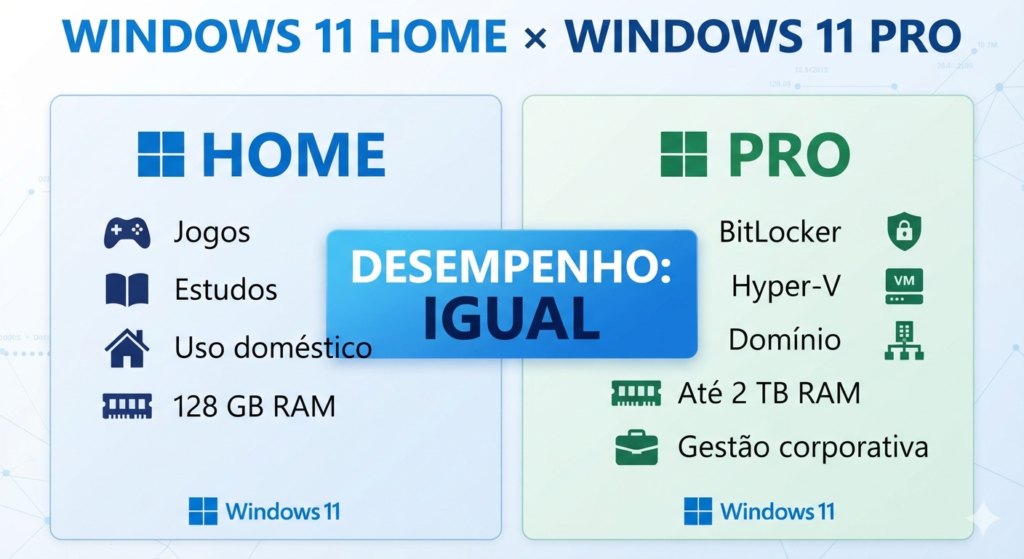
| Desempenho em jogos e uso geral | Idêntico | Idêntico |
Para quem o Windows 11 Home é a escolha certa
O Home é a opção ideal para jogadores, estudantes e usuários domésticos em geral. Ele já vem com todas as otimizações modernas de jogos (Auto HDR, DirectStorage) e, por não incluir os serviços de segundo plano voltados a gestão corporativa e virtualização, tende a consumir uma fração ligeiramente menor de recursos do sistema para funções que esse perfil de usuário jamais utilizaria. Para quem usa o computador para navegar, assistir streaming, jogar, estudar ou trabalhar em tarefas comuns de escritório sem depender de infraestrutura corporativa, o Home entrega exatamente a mesma experiência de uso do Pro — por um preço menor.
Para quem o Windows 11 Pro realmente vale a pena
O Pro se justifica para desenvolvedores e programadores (que se beneficiam diretamente do Hyper-V para testar código em diferentes ambientes sem precisar de máquinas físicas separadas), profissionais de TI e administradores de sistemas (que precisam gerenciar políticas de grupo e ingressar máquinas em domínio corporativo), empresas que precisam conectar computadores a uma rede corporativa centralizada, e qualquer pessoa que lide rotineiramente com dados sensíveis e valorize a criptografia de disco completo do BitLocker como camada extra de proteção contra roubo ou perda física do equipamento.
Qual é o seu perfil?
Para ajudar a decidir na prática, pense no uso principal do seu computador:
- Se o foco é jogos, estudos ou uso doméstico geral: o Windows 11 Home já entrega tudo que você precisa, sem pagar a mais por recursos que você não vai usar.
- Se o foco é trabalho em home office conectado à rede de uma empresa, ou se você já usa VPN corporativa e precisa ingressar o computador em domínio: vale considerar o Pro, especialmente se sua empresa exige esse tipo de configuração.
- Se você é desenvolvedor, testa diferentes sistemas operacionais ou ambientes de programação com frequência: o Hyper-V do Pro elimina a necessidade de máquinas físicas separadas ou softwares de virtualização de terceiros.
- Se você lida com informações sensíveis em um notebook que circula fora de casa com frequência (viagens, transporte público): o BitLocker do Pro é uma camada de proteção real contra o cenário de perda ou roubo do equipamento.
E se eu comprar o Home e precisar do Pro depois?
Vale uma informação prática final: a Microsoft permite fazer o upgrade de Home para Pro diretamente pelas configurações do sistema, sem precisar reinstalar o Windows do zero ou perder arquivos e programas já instalados — bastando adquirir a licença de upgrade e ativá-la nas configurações de ativação do sistema. Isso significa que, na dúvida, começar com o Home e migrar para o Pro depois — caso uma necessidade específica realmente apareça no futuro — é uma estratégia perfeitamente viável, sem o risco de “errar a escolha” de forma irreversível no momento da compra.
Windows 12: Novidades, IA, Requisitos e Lançamento
Conclusão
A escolha entre Windows 11 Home e Pro não deveria ser guiada pela ideia equivocada de que uma versão é “melhor” ou “mais rápida” que a outra de forma genérica — as duas entregam desempenho idêntico em jogos, navegação e uso geral do sistema. A decisão real está em uma pergunta bem mais específica: você precisa de criptografia de disco completo, virtualização nativa, ingresso em domínio corporativo ou suporte a hardware de servidor de altíssimo desempenho? Se a resposta for não — o que vale para a grande maioria dos usuários domésticos —, o Windows 11 Home já entrega exatamente a mesma experiência de uso por um investimento menor. Se a resposta for sim, o valor adicional do Pro se paga rapidamente em produtividade e segurança para quem realmente usa esses recursos no dia a dia.